Web Selenium
Die Bibliothek robotframework-okw-web-selenium ist der OKW-Treiber für
Webanwendungen. Sie verwendet Selenium WebDriver über die SeleniumLibrary
für Robot Framework.
Die meisten Selenium-Testsuiten haben dasselbe Problem: CSS-Selektoren, XPaths und Treiber-Aufrufe stehen direkt im Testcode. Ändert sich die Oberfläche, repariert man Locatoren in Dutzenden Dateien. Mit OKW enthält der Test nur noch Signal — was getestet wird. Locatoren und Treiber-Technik (NOISE) stehen in YAML und in Widget-Klassen.
ISO/IEC/IEEE 29119-5
OKW setzt die Keyword-Architektur der ISO 29119-5 um:
Domain Layer (.robot-Test) → Decomposer (OKW-Core + YAML)
→ Test Interface Layer (Widget + Selenium-Adapter).
Das Page Object Model tut das nicht —
siehe Warum kein POM?.
Installation
Installiert automatisch robotframework-okw4robot (Core) und
robotframework-seleniumlibrary als Abhängigkeiten.
Erster Test: SauceDemo Login
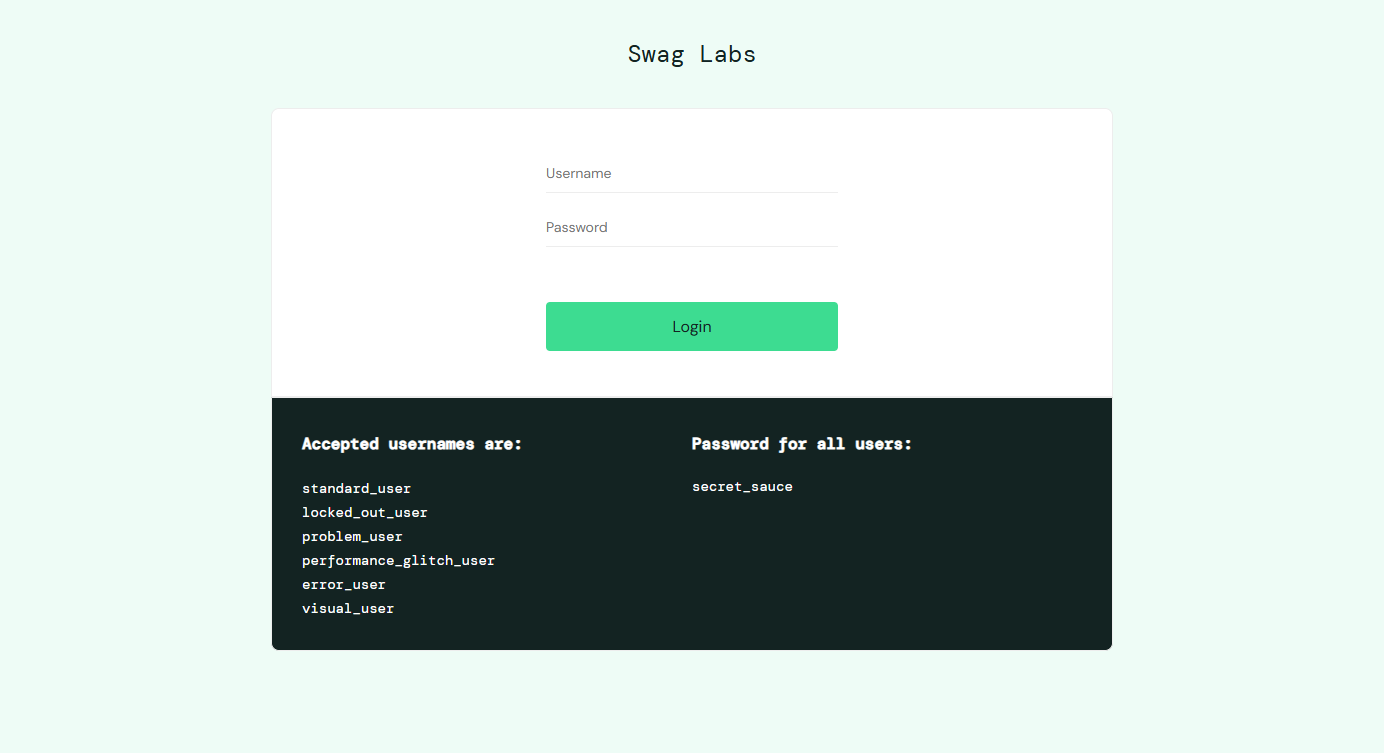
Dieses Beispiel zeigt den vollständigen Aufbau eines OKW-Web-Tests — vom YAML bis zum lauffähigen Testfall. Testobjekt ist der öffentliche Demo-Shop saucedemo.com.
Schritt 1: App-YAML anlegen
Die App-YAML definiert den Browser und sammelt alle Seiten:
# locators/MyAppChrome.yaml
MyAppChrome:
  __self__:
    class: okw_web_selenium.adapters.selenium_web.SeleniumWebAdapter
    browser: chrome
  Chrome: !include Chrome.yaml
  _pages: !include-merge Allpages.yaml
__self__ konfiguriert den Adapter. !include-merge bringt alle
Seiten-YAMLs als direkte Kinder in die App — nicht verschachtelt.
Schritt 2: Seiten-YAML definieren
Jede Seite bekommt eine eigene YAML-Datei mit Business-Namen:
# locators/SauceDemoLogin.yaml
__self__:
  class: okw_web_selenium.widgets.webse_label.WebSe_Label
  locator: { css: '[data-test="login-container"]' }

Benutzer:
  class: okw_web_selenium.widgets.webse_textfield.WebSe_TextField
  locator: { css: '[data-test="username"]' }

Passwort:
  class: okw_web_selenium.widgets.webse_textfield.WebSe_TextField
  locator: { css: '[data-test="password"]' }

Anmelden:
  class: okw_web_selenium.widgets.webse_button.WebSe_Button
  locator: { css: '[data-test="login-button"]' }

Fehlermeldung:
  class: okw_web_selenium.widgets.webse_label.WebSe_Label
  locator: { css: '[data-test="error"]' }
Die YAML-Datei erfüllt zwei Aufgaben:
- Fachliche Namen. Der Test sagt
Benutzer— einen Fachbegriff, keine technische ID (txtUser,btnLogin). Die YAML bildet ihn auf den konkreten Locator ab. - Widget-Verhalten.
classlegt fest, wie ein Keyword auf dem GUI-Objekt ausgeführt wird. EinTextFieldweiß, wieSetValuegeht (löschen + eingeben), einButton, wieClickOngeht.
Ändert sich ein data-test-Attribut, wird es hier einmal korrigiert —
alle Testfälle laufen weiter.
Schritt 3: Seiten in Allpages sammeln
# locators/Allpages.yaml
SauceDemoLogin: !include SauceDemoLogin.yaml
SauceDemoProducts: !include SauceDemoProducts.yaml
Neue Seiten werden hier einmal eingetragen — alle App-YAMLs (Chrome, Firefox, ...) bekommen sie automatisch.
Schritt 4: Testdatei schreiben
*** Settings ***
Library        okw_web_selenium.library.OkwWebSeleniumLibrary
Test Setup     Login Seite Oeffnen
Test Teardown  StopApp    MyAppChrome

*** Variables ***
${URL}    https://www.saucedemo.com

*** Keywords ***
Login Seite Oeffnen
    OnFailNOISE    StartApp       MyAppChrome

    OnFailNOISE    SelectWindow   Chrome
    OnFailNOISE    SetValue       URL    ${URL}

Anmelden Mit
    [Arguments]    ${benutzer}    ${passwort}

    OnFailNOISE    SelectWindow   SauceDemoLogin
    SetValue       Benutzer    ${benutzer}
    SetValue       Passwort    ${passwort}
    ClickOn        Anmelden

Login Erfolgreich

    OnFailNOISE    SelectWindow       SauceDemoProducts
    VerifyValue        Titel    Products

Login Fehlgeschlagen Mit Meldung
    [Arguments]    ${meldung}

    OnFailNOISE    SelectWindow       SauceDemoLogin
    VerifyValue        Fehlermeldung    ${meldung}

*** Test Cases ***
Login Standard User
    Anmelden Mit    standard_user    secret_sauce
    Login Erfolgreich

Login Gesperrter Benutzer
    Anmelden Mit    locked_out_user    secret_sauce
    Login Fehlgeschlagen Mit Meldung    Epic sadface: Sorry, this user has been locked out.

Login Ohne Passwort
    Anmelden Mit    standard_user    ${EMPTY}
    Login Fehlgeschlagen Mit Meldung    Epic sadface: Password is required
Keine Selektoren, keine Treiber-Aufrufe. SetValue, ClickOn und
VerifyValue sind Low-Level Keywords — sie funktionieren für jede
GUI-Technologie. Anmelden Mit ist ein High-Level Keyword, das das
Testprojekt selbst aus ihnen zusammensetzt.
Schritt 5: Ausführen
StartApp MyAppChrome öffnet Chrome automatisch. StopApp schließt ihn.
11 Testfälle, keine Redundanz
Die vollständige Suite
SauceDemo_Login.robot
deckt den Login komplett ab:
| Testfälle | Was sie prüfen |
|---|---|
| 5 gültige Logins | standard, problem, performance_glitch, error, visual user |
| 1 gesperrter Benutzer | Fehlermeldung |
| 2 falsche Zugangsdaten | Unbekannter Benutzer, falsches Passwort |
| 3 leere Felder | Ohne Benutzer, ohne Passwort, beides leer |
Jeder Testfall hat zwei Zeilen. Die YAML ändert sich nie, die Keywords ändern sich nie — nur die Testdaten variieren.
OnFailNOISE
Setup-Schritte wie StartApp, SelectWindow und URL-Eingabe sind
NOISE — sie sind nicht der eigentliche Test. Schlägt einer fehl,
soll der Testfall als NOISE markiert werden, nicht als echter Fehler.
OnFailNOISE bewirkt genau das: Schlägt das Keyword fehl, wird der
Test mit dem Tag NOISE markiert.
Login Seite Oeffnen
    OnFailNOISE    StartApp       MyAppChrome

    OnFailNOISE    SelectWindow   Chrome
    OnFailNOISE    SetValue       URL    ${URL}
Die eigentlichen Testschritte (SetValue Benutzer, ClickOn Anmelden,
VerifyValue) stehen ohne OnFailNOISE — deren Fehler sind echte
Testergebnisse.
Modulare YAML-Struktur
Für Web-Tests empfiehlt sich eine Trennung in App, Browser und Seiten:
locators/
  Chrome.yaml               # Browser-Fenster (URL-Leiste, ...)
  Firefox.yaml              # Browser-Fenster (URL-Leiste, ...)
  SauceDemoLogin.yaml       # Seite: Login
  SauceDemoProducts.yaml    # Seite: Produktübersicht
  Allpages.yaml             # Sammelt alle Seiten per !include
  MyAppChrome.yaml          # App = Adapter + Chrome + alle Seiten
  MyAppFirefox.yaml         # App = Adapter + Firefox + alle Seiten
Vorteile:
- Neue Seiten werden einmal in
Allpages.yamleingetragen — alle Browser-Varianten bekommen sie automatisch. - Browser wechseln:
StartApp MyAppFirefoxstattMyAppChrome. Die Tests bleiben identisch. - Jede Seiten-YAML ist eigenständig und übersichtlich.
Weiter in diesem Kapitel
| Seite | Thema | Demo-Seite |
|---|---|---|
| Wiederholende Strukturen | Produktkarten mit SetContext |
saucedemo.com |
| Shadow DOM und iFrames | Isolationsgrenzen ohne Testcode-Änderung | practice.expandtesting.com |
| Drag & Drop | HTML5 Drag & Drop, das Selenium nicht auslöst | practice.expandtesting.com |
| Tabellen | Zellen über Header-Namen statt Positionen | practice.expandtesting.com |
| Hover | Elemente, die erst bei Mausberührung erscheinen | practice.expandtesting.com |
| Referenz | Widget-Klassen, Locator-Strategien, Match Modes, Web-Keywords | – |